
はじめに
本マニュアルは、nicotto-talk 管理コンソールの操作方法を説明するものです。
管理コンソールでできること
- チャットボットの利用状況(チャット回数・トークン数)の確認
- チャットログの閲覧・CSVダウンロード
- AIによる月次問い合わせ分析レポートの閲覧
- Webクローラーの設定・実行状態の確認(オプション契約者のみ)
- パスワードの変更
クローラー管理は、サイトクロールオプションをご契約のお客様のみメニューに表示されます。
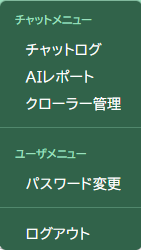
メニュー構成
画面右上のメニューアイコン(≡)をクリックすると、サイドメニューが表示されます。
ログイン
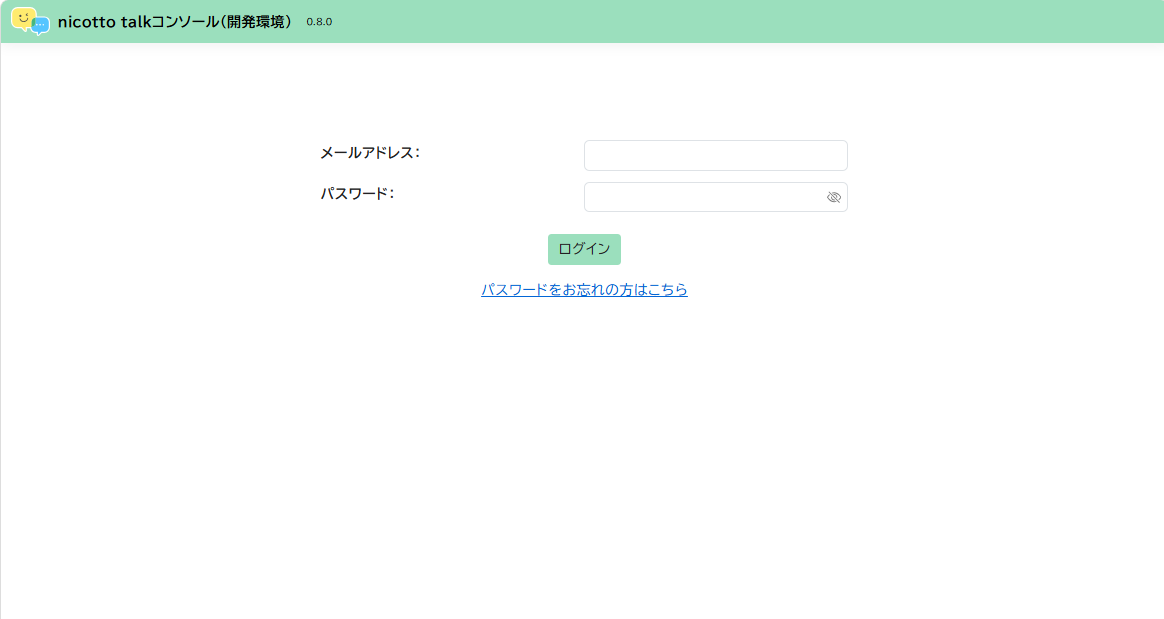
管理コンソールのURLにアクセスし、ログインします。
ログイン手順
- メールアドレスとパスワードを入力します。
- 「ログイン」ボタンをクリックします。
- 登録されたメールアドレスに認証コード(6桁の数字)が届きます。
- 届いた認証コードを入力し、「認証」ボタンをクリックします。
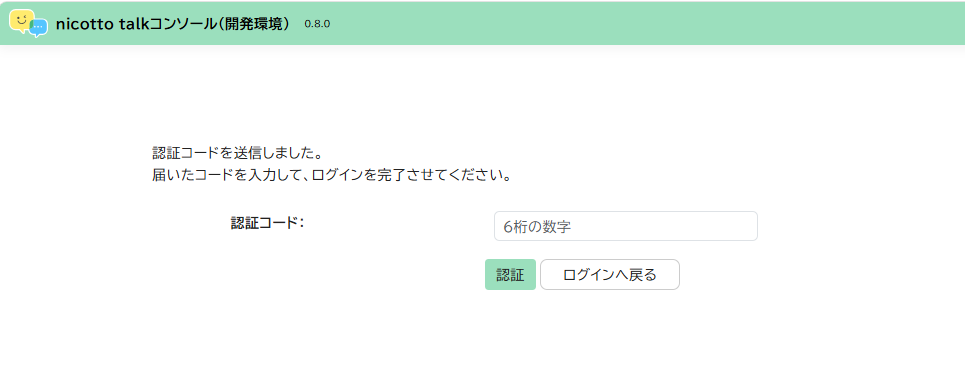
認証コードには有効期限があります。届いたメールに記載された時間内に入力してください。
メールが届かない場合は、迷惑メールフォルダをご確認ください。
パスワードを忘れた場合
ログイン画面からパスワードのリセット手続きを行えます。
リセット手順
- ログイン画面の「パスワードをお忘れの方はこちら」をクリックします。
- 登録済みのメールアドレスを入力し、送信します。
- 届いたメールの案内に従い、新しいパスワードを設定します。
新しいパスワードには設定条件があります。エラーが表示された場合は、画面のメッセージに従って修正してください。
ダッシュボード
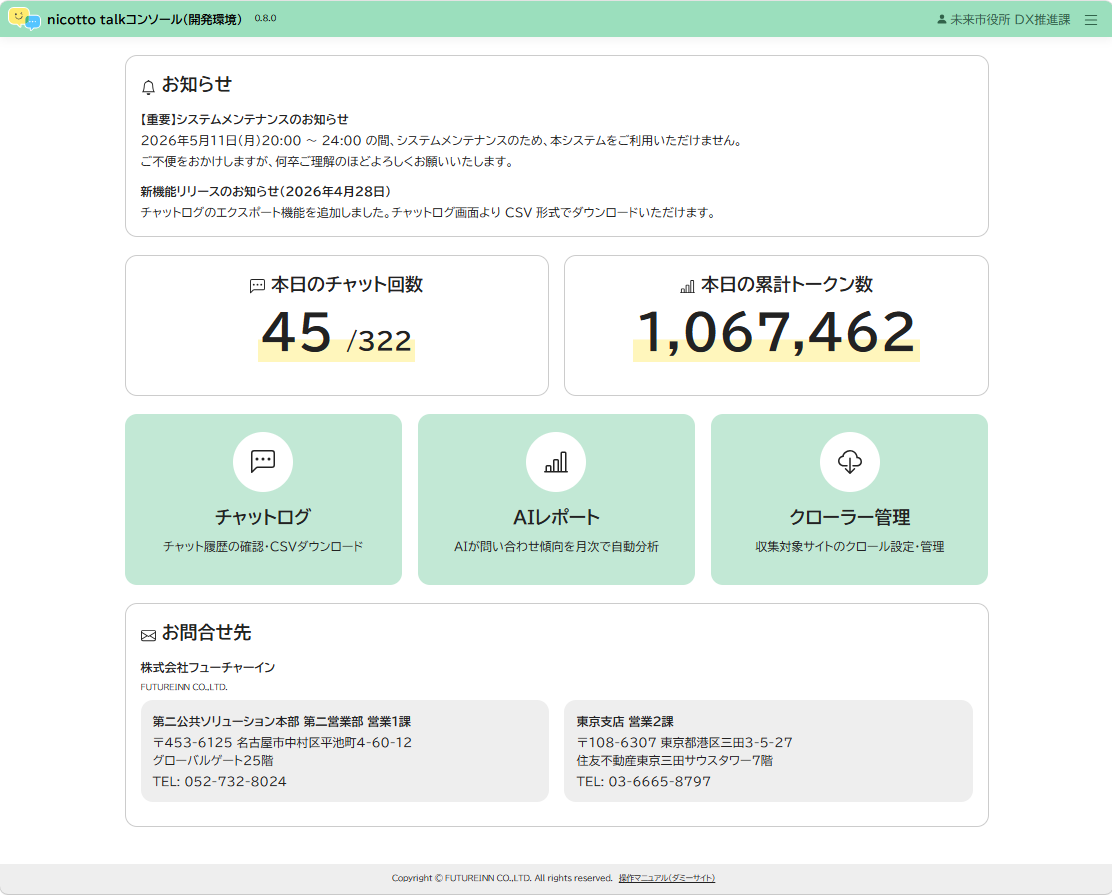
ログイン後に最初に表示される画面です。チャットボットの利用状況と、各機能へのリンクがまとまっています。
お知らせ
システムメンテナンスや新機能リリースなどの重要な情報が表示されます。定期的に確認してください。
統計カード
本日のチャット回数と累計トークン数をリアルタイムで確認できます。回数の右に表示されている数値が1日あたりの上限です。
メニューカード
各機能への直接リンクです。クリックすると該当の画面に遷移します。
お問合せ先
操作でお困りの場合や不具合が発生した場合は、ダッシュボード下部に記載のお問合せ先にご連絡ください。
チャットログ
チャットボットの利用状況をグラフで確認できる画面です。
アクセス方法
ダッシュボードの「チャットログ」カード、またはサイドメニューの「チャットログ」をクリックします。
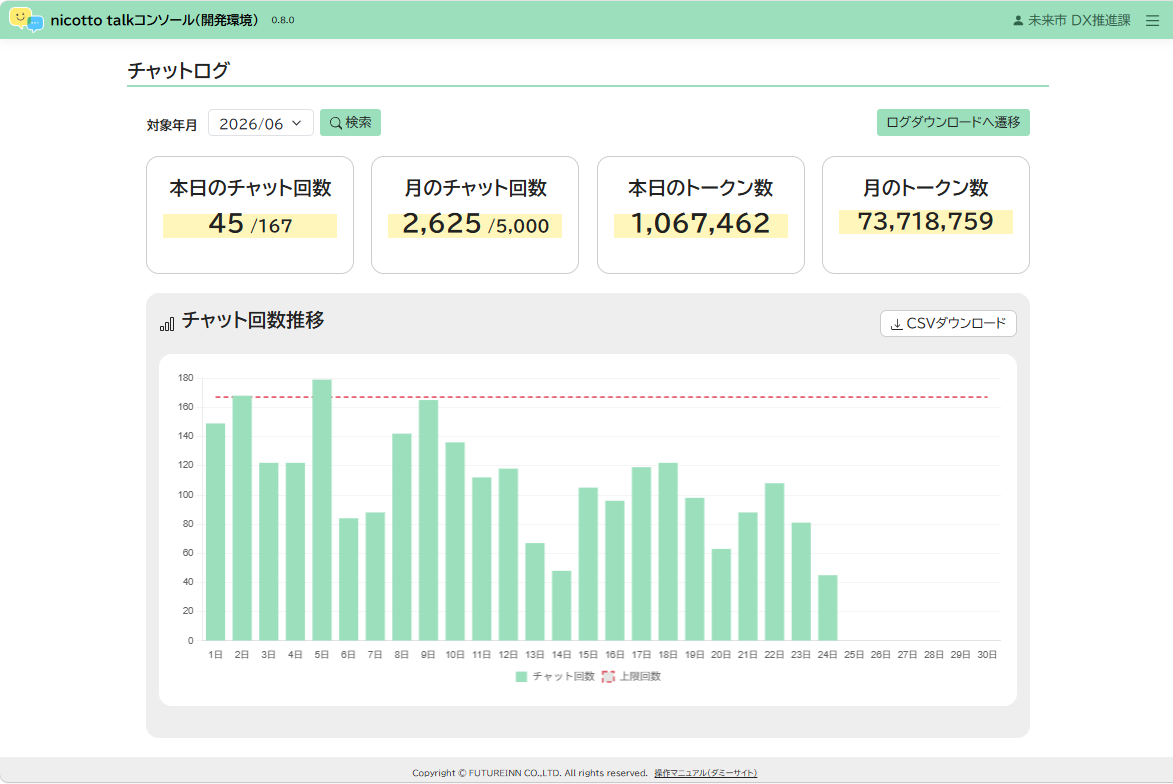
対象年月の選択
画面上部で対象年月を選択し「検索」をクリックすると、表示が切り替わります。
統計カード
本日および月間のチャット回数・トークン数が表示されます。右の数字が上限値です。
チャット回数推移グラフ
日別のチャット回数を棒グラフで表示します。赤い破線は1日あたりの上限回数を示しています。
CSVダウンロード
グラフ右上の「CSVダウンロード」ボタンから、表示中のデータをCSVファイルとしてダウンロードできます。
ログダウンロードへの遷移
画面右上の「ログダウンロードへ遷移」ボタンから、チャットの会話内容をダウンロードする画面へ移動できます。
ログダウンロード
チャットの会話内容を検索・一覧表示し、CSVファイルとしてダウンロードする画面です。
アクセス方法
チャットログ画面の右上「ログダウンロードへ遷移」ボタンをクリックします。
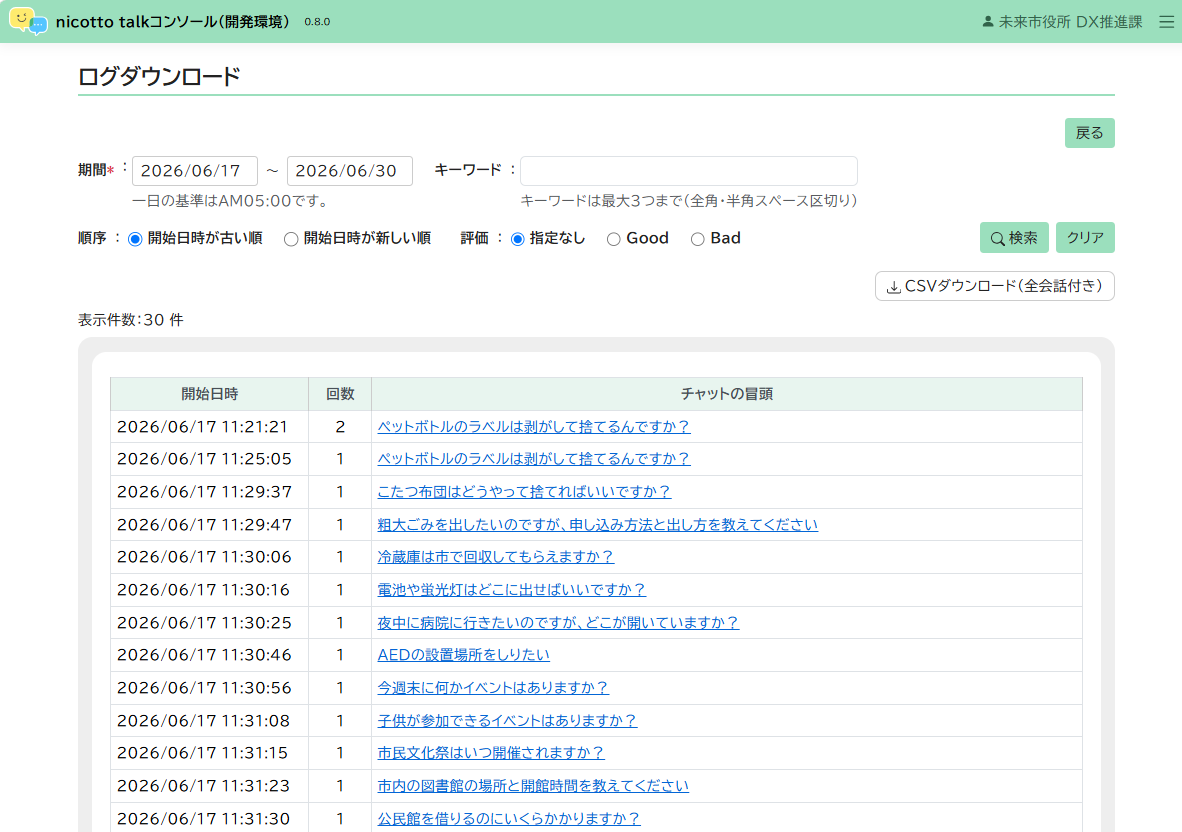
検索条件
- 期間(必須)
- 検索したい日付範囲を指定します。
- キーワード
- 質問内容で絞り込みたい場合に入力します。スペース区切りで複数指定できます。
- 順序
- 一覧の並び順を選択します。
- 評価
- ユーザーからの評価(Good / Bad)で絞り込めます。
一覧とダウンロード
検索結果が一覧で表示されます。チャットの冒頭をクリックすると、会話の詳細を確認できます。
「CSVダウンロード(全会話付き)」ボタンをクリックすると、検索条件に合致するすべての会話をCSVファイルでダウンロードできます。
対象件数が多い場合、ダウンロードに数分かかることがあります。画面にローディング表示が出ている間は、そのままお待ちください。
会話の詳細(チャットログ参照 明細)
一覧のチャットの冒頭リンクをクリックすると、その会話の詳細画面が表示されます。
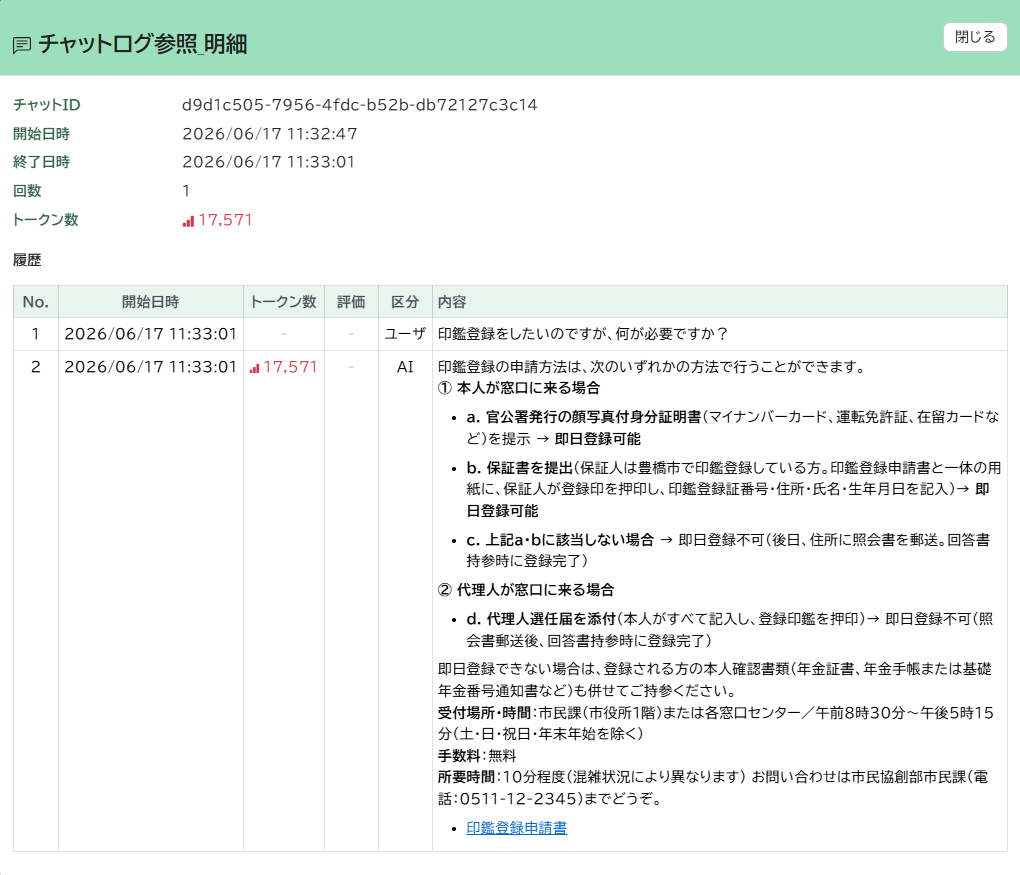
ユーザーの質問とAIの回答が時系列で確認できます。確認が終わったら「閉じる」ボタンで一覧に戻ります。
AIレポート
AIがチャットボットへの問い合わせ内容を自動分析し、月次レポートとして表示する画面です。
アクセス方法
ダッシュボードの「AIレポート」カード、またはサイドメニューの「AIレポート」をクリックします。
対象月の選択
画面右上で対象年月を選択し「検索」をクリックすると、該当月のレポートが表示されます。
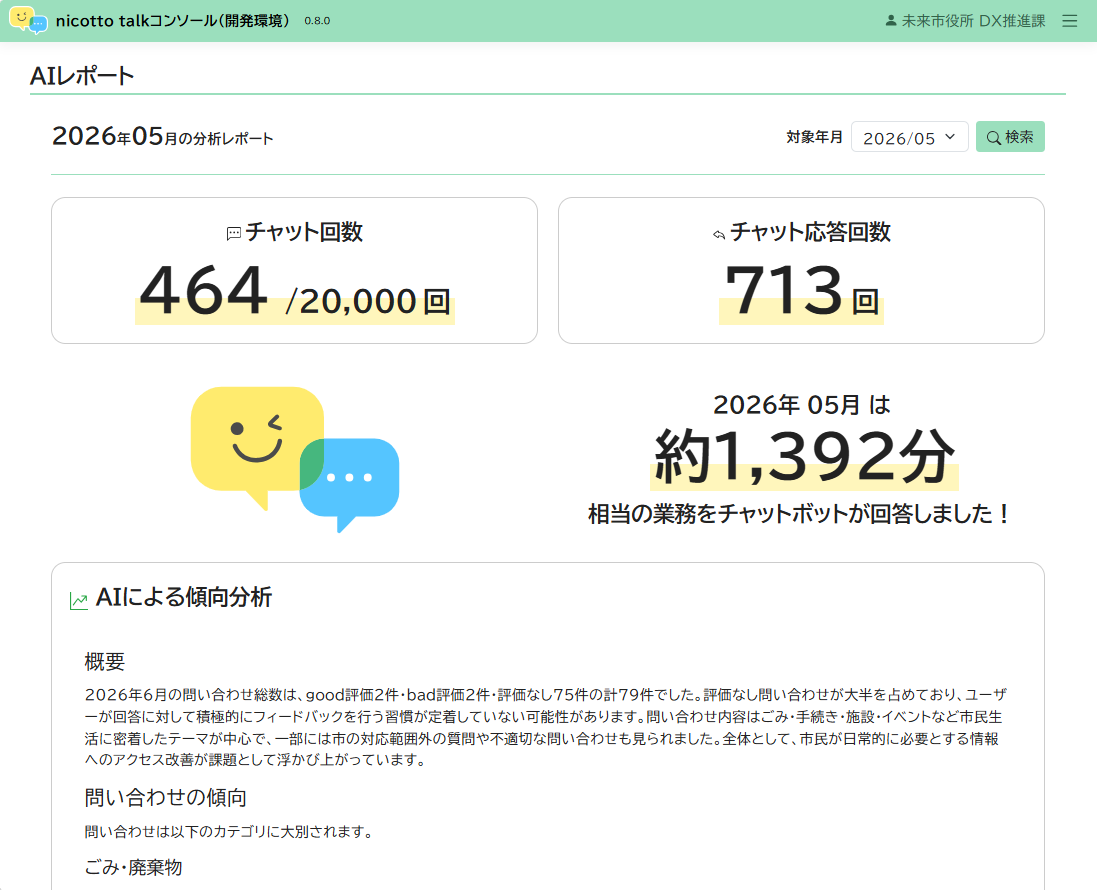
回数・効果サマリ
月間のチャット回数・応答回数と、チャットボットが対応した業務時間の目安が表示されます。
AIによる傾向分析
AIが問い合わせ内容を分析し、傾向の概要とカテゴリ別の詳細を文章で表示します。どのような問い合わせが多いかを把握し、FAQやWebページの改善に活用してください。
カテゴリ別件数表示
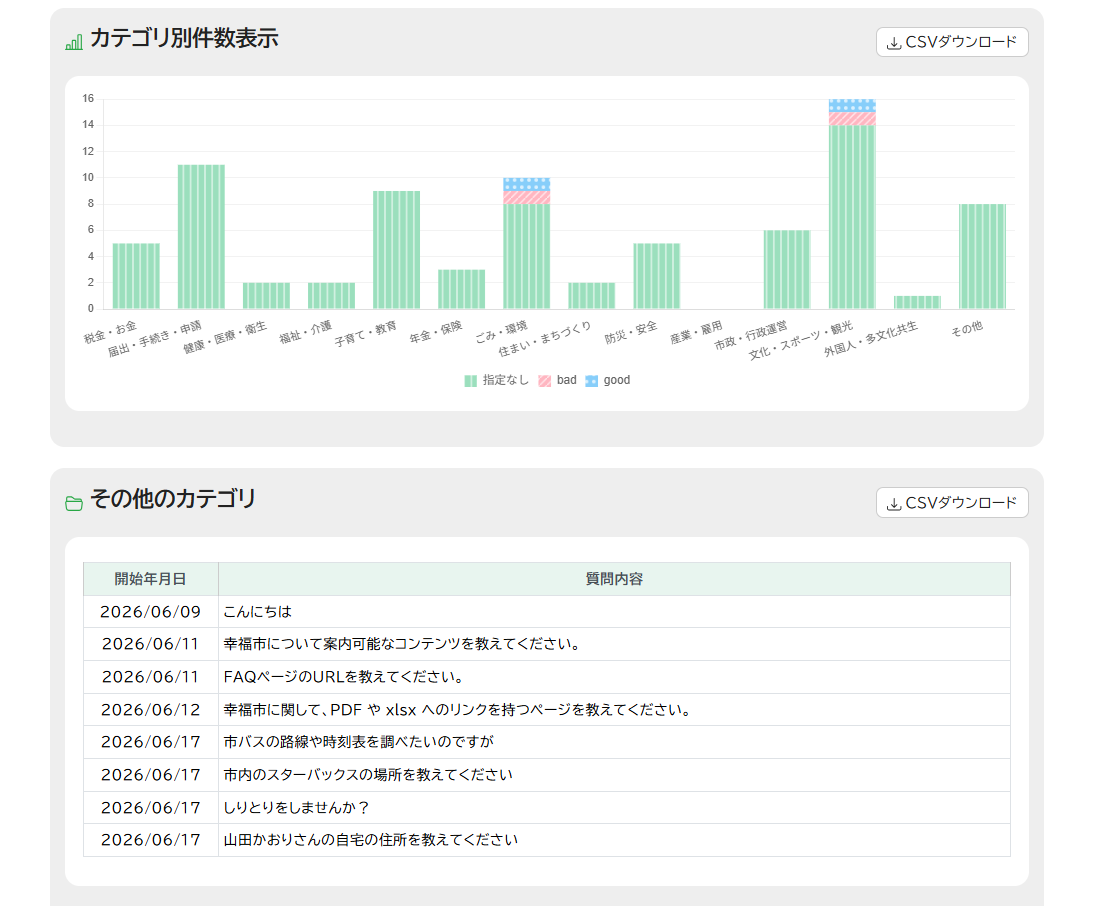
AIが自動分類したカテゴリごとの問い合わせ件数をグラフで表示します。評価(Good / Bad / 指定なし)の内訳も確認できます。
「CSVダウンロード」ボタンからデータをダウンロードできます。
その他のカテゴリ
AIが既存のカテゴリに分類できなかった問い合わせの一覧です。新しいカテゴリの検討材料としてご活用ください。
クローラー管理
この機能は、サイトクロールオプションをご契約のお客様のみご利用いただけます。
チャットボットが回答の元にするWebページを収集するクローラーの設定と実行状態を管理する画面です。
アクセス方法
ダッシュボードの「クローラー管理」カード、またはサイドメニューの「クローラー管理」をクリックします。
クローラー設定
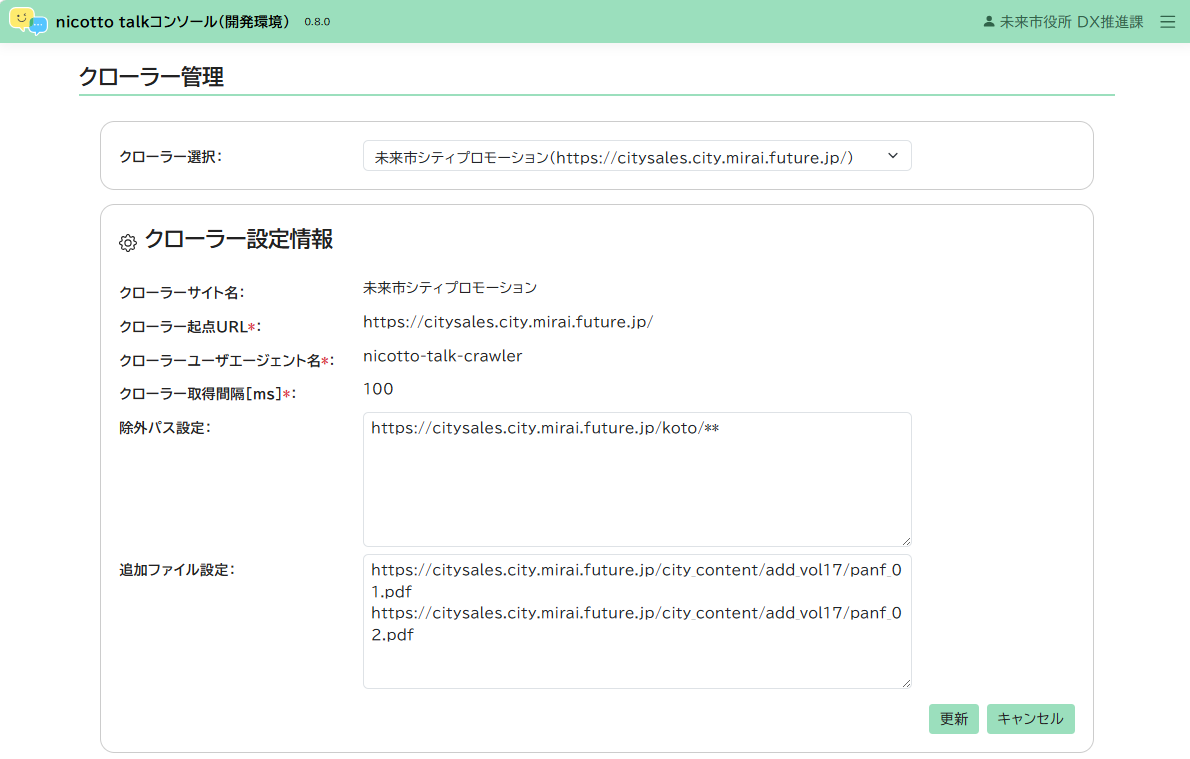
クローラーの選択
画面上部のドロップダウンから、設定を確認・変更したいクローラーを選択します。複数のサイトを管理している場合は、ここで切り替えます。
設定項目
- クローラーサイト名
- クロール対象サイトの表示名です(変更できません)。
- クローラー起点URL
- クロールの起点となるURLです。このURL配下のページが収集対象になります。
- クローラーユーザエージェント名
- クローラーがWebサーバーに通知する名前です。半角英字と記号(
-_)のみ使用できます。 - クローラー取得間隔[ms]
- ページ取得のリクエスト間隔(ミリ秒)です。サーバーへの負荷を考慮して設定します。
- 除外パス設定
- クロール対象から除外したいページのパスを、1行に1つずつ記載します。書き方は下記を参照してください。
- 追加ファイル設定
- 通常のクロールでは取得されないファイル(PDFやExcelなど)を追加で取得したい場合に、1行に1つずつURLを記載します。書き方は下記を参照してください。
設定を変更した場合は「更新」ボタンで保存します。変更を取り消す場合は「キャンセル」をクリックしてください。
除外パスの書き方
除外パスは、起点URLで始まる必要があります。ワイルドカード(* **)を使って、まとめて指定することもできます。
*(アスタリスク1つ)- 同じフォルダ階層内の任意の文字列に一致します。フォルダの区切り(
/)はまたぎません。 **(アスタリスク2つ)- 複数のフォルダ階層をまとめて表します。間にあるすべてのフォルダに一致します。
/と/の間に単独で書きます。
| やりたいこと | 書き方 | 例 |
|---|---|---|
| 特定フォルダ配下をすべて除外 | 起点URL/フォルダ名/** |
https://example.jp/old-news/** |
| 特定のファイルを1つ除外 | 起点URL/パス/ファイル名.html |
https://example.jp/test/sample.html |
| 特定フォルダ内のHTMLだけ除外 | 起点URL/フォルダ名/*.html |
https://example.jp/archive/*.html |
| 名前がパターンに合うフォルダ配下を除外 | 起点URL/フォルダ名*/** |
https://example.jp/backup*/** |
入力内容に誤りがある場合は、画面にエラーメッセージが表示されます。メッセージの内容に従って修正してください。
追加ファイルの書き方
追加ファイルも起点URLで始まる必要があります。末尾にはファイルの拡張子(.pdf .xlsx など)が必要です。
| やりたいこと | 書き方 | 例 |
|---|---|---|
| 特定のPDFを追加 | 起点URL/パス/ファイル名.pdf |
https://example.jp/docs/guide.pdf |
| 特定フォルダ内のPDFすべて | 起点URL/フォルダ名/*.pdf |
https://example.jp/uploads/*.pdf |
| 複数階層下のExcelすべて | 起点URL/フォルダ名/**/*.xlsx |
https://example.jp/data/**/*.xlsx |
入力内容に誤りがある場合は、画面にエラーメッセージが表示されます。メッセージの内容に従って修正してください。
Webクローラーの実行状態
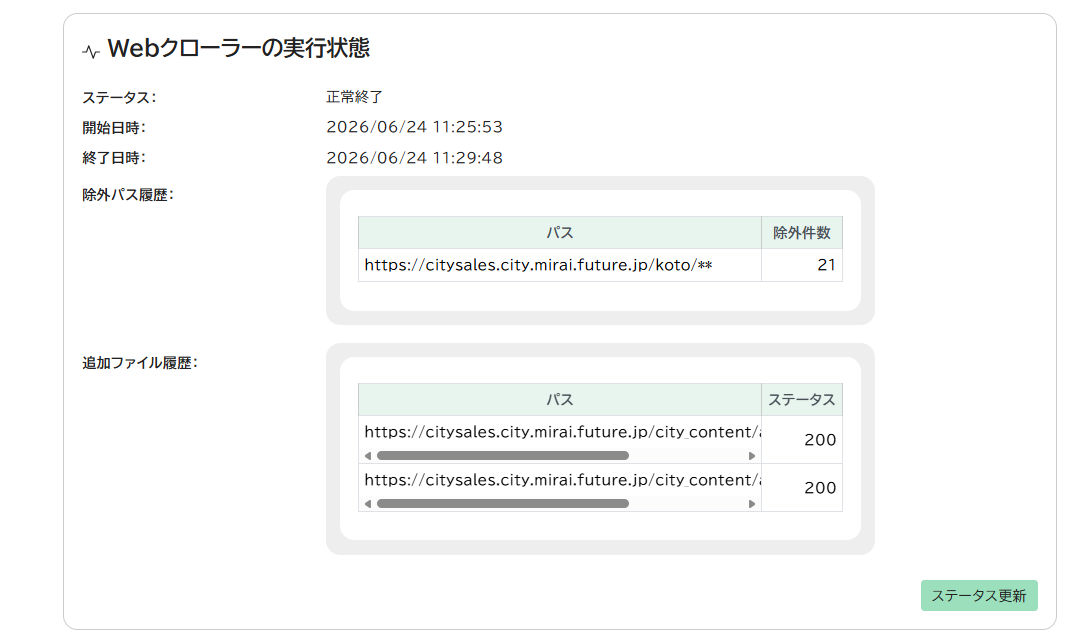
現在選択中のクローラーの最新実行結果を表示します。
- ステータス
- 正常終了・実行中・エラーなどの状態が表示されます。
- 開始日時・終了日時
- 最後に実行された日時です。
- 除外パス履歴
- 除外パス設定に基づき、クロール対象外となったページ数を確認できます。
- 追加ファイル履歴
- 追加ファイル設定で指定したファイルの取得結果(ステータスコード)を確認できます。
「ステータス更新」ボタンをクリックすると、表示を最新の状態に更新します。
パスワード変更
現在のパスワードを変更する画面です。
アクセス方法
サイドメニューの「パスワード変更」をクリックします。
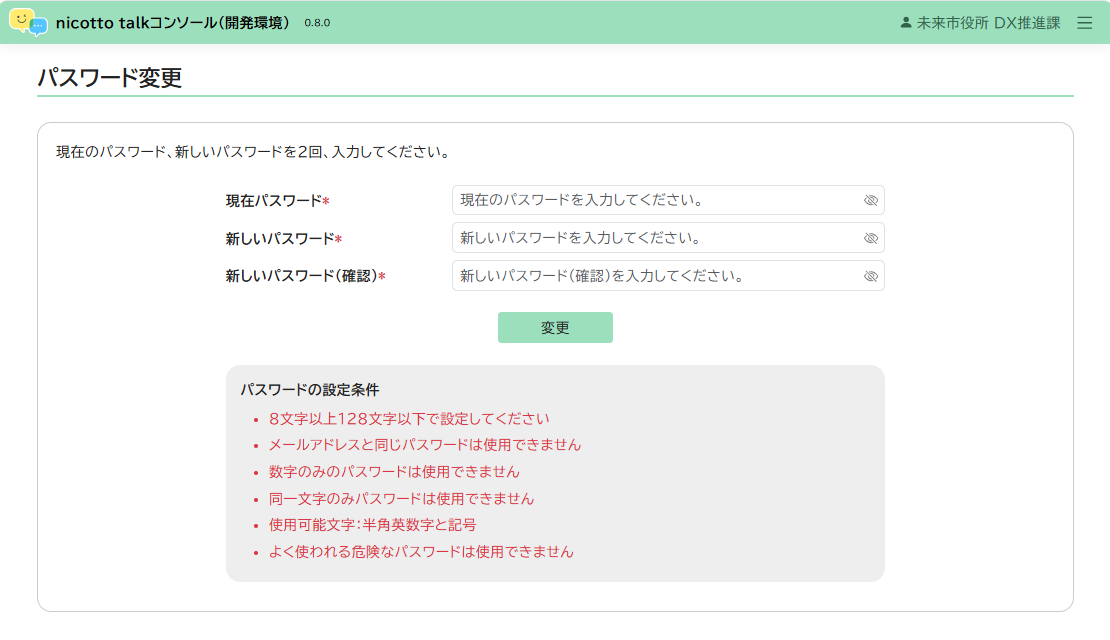
変更手順
- 現在のパスワードを入力します。
- 新しいパスワードを入力します。
- 確認のため、新しいパスワードをもう一度入力します。
- 「変更」ボタンをクリックします。
パスワードには設定条件があります。エラーが表示された場合は、画面下部の条件一覧を確認し、条件を満たすパスワードを設定してください。
ログアウト
サイドメニューの「ログアウト」をクリックすると、管理コンソールからログアウトします。ログイン画面に戻ります。
作業を終了する際は、必ずログアウトしてください。